vmware 설치
https://www.vmware.com/products/workstation-player.html
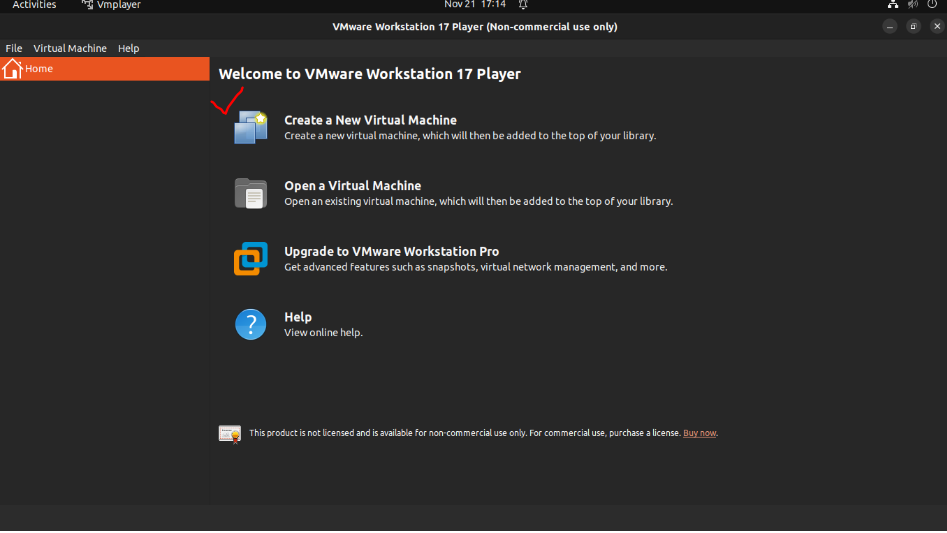
Window OS 위에서 Linux(Ubuntu)를 사용해야하므로 VMWare를 설치한다. VMWare는 물리적 컴퓨터를 가상화하여 Linux OS를 사용할 수 있게 해준다. Hypervisor의 역할을 한다.

ubuntu 설치
https://ubuntu.com/download/desktop
Ubuntu iso 파일을 다운로드받고 VMWare를 실행시켜 Ubuntu를 설치한다.
- 콘솔 터미널 실행 : Applications > Accessories > Terminal (Ctrl + Alt + T)
- 패키징된 파일 다운로드
- $ wget http://kdd.snu.ac.kr/~kddlab/Project.tar.gz : 웹에서 Project.tar.gz 압축 파일을 다운로드합니다.
- $ tar zxf Project.tar.gz : 다운로드한 Project.tar.gz 파일을 압축 해제합니다.
- $ sudo chown -R hadoop:hadoop Project : Project 폴더의 소유자와 그룹을 hadoop 사용자와 그룹으로 변경.
- $ cd Project : 현재 디렉터리를 Project 폴더로 변경.
- $ sudo mv hadoop-3.2.2 /usr/local/hadoop : 압축 해제된 hadoop-3.2.2 폴더를 /usr/local/hadoop 경로로 이동. Hadoop 설치 폴더로 사용.
- $ sudo apt update : 시스템의 패키지 목록 업데이트.
- $ sudo apt install ssh openjdk-8-jdk ant -y : SSH, Java 8 JDK, Ant를 설치. -y 플래그는 설치 도중에 나오는 모든 프롬프트에 "yes"로 자동 응답.
- $ ./set_hadoop_env.sh : Hadoop 환경 변수를 설정.
- $ source ~/.bashrc : .bashrc 파일을 다시 읽어 환경 변수 변경 사항을 적용
Hadoop 계정으로 실행 : Root 계정에 있다면 컨트롤 + D
<Empty 'ssh key' generation>
- ssh-keygen -t rsa -P "" : 저장할 파일을 물어보면 default로 enter 만 친다.
- cat $HOME/.ssh/id_rsa.pub >> $HOME/.ssh/authorized_keys : 제대로 생성되었는지 확인
- ssh localhost : 질문이 뜨면 yes를 입력하고 그 다음 비밀번호를 물어보지 않고 prompt가 뜨면 성공